Dictée numérique et reconnaissance vocale : choisir entre Windows, Dragon et matériel dédié
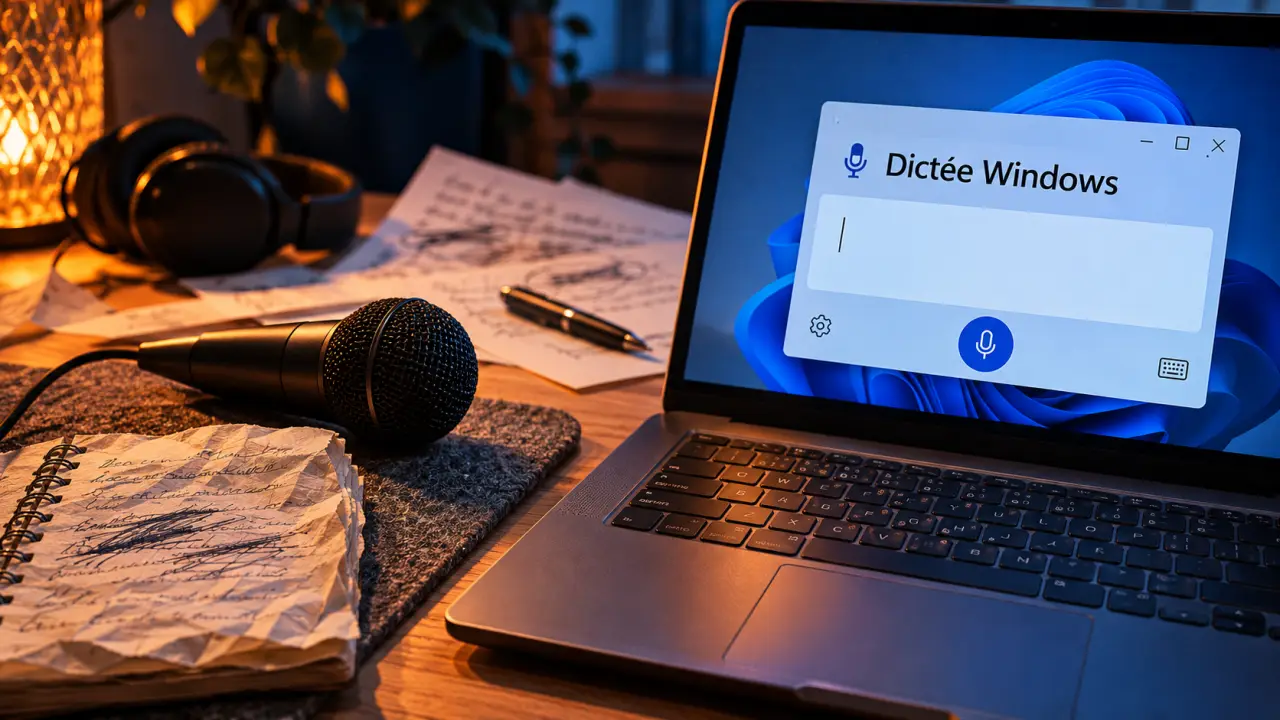
Pour transformer votre parole en texte sur ordinateur, un outil intégré à Windows peut suffire. Un logiciel spécialisé ou un équipement de dictée devient pertinent lorsque vos documents, votre vocabulaire ou votre organisation imposent des besoins supplémentaires. Le bon choix dépend surtout de trois éléments : l’endroit où vous dictez, la manière dont vous corrigez et la compatibilité avec vos applications.
Enregistrer sa voix ou obtenir du texte : deux besoins différents
La dictée numérique consiste à enregistrer la voix sous forme de fichier audio. Cet enregistrement peut ensuite être écouté, transmis ou transcrit. Il ne produit donc pas nécessairement un document écrit de manière automatique.
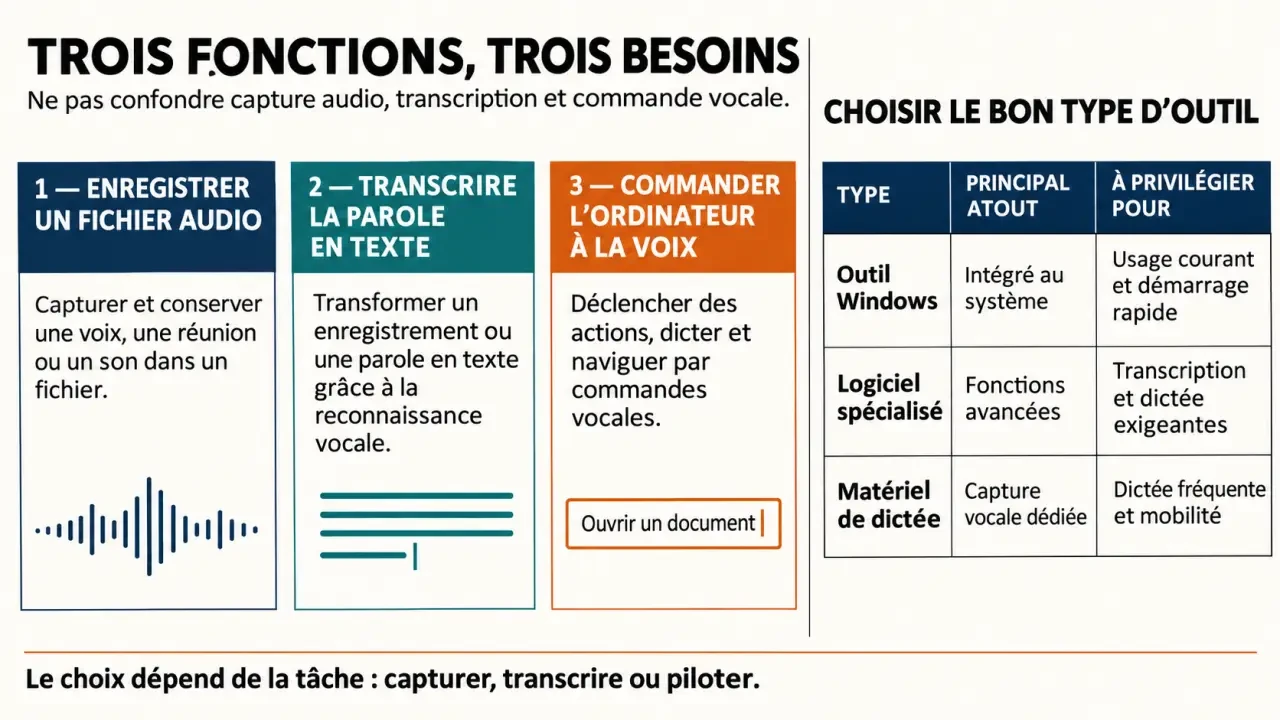
La reconnaissance vocale est la technologie qui convertit la parole captée par un microphone en texte. La dictée vocale en est une utilisation : vous parlez dans une application et les mots apparaissent à l’écran. La transcription peut aussi désigner la conversion d’un enregistrement existant, mais cette fonction doit être explicitement prise en charge par le logiciel choisi.
Enfin, la commande vocale sert à déclencher des actions : sélectionner un élément, corriger un passage ou piloter certaines fonctions. Un outil capable de saisir une phrase ne permet pas nécessairement de contrôler tout l’ordinateur à la voix.
Avant de comparer des produits, formulez votre besoin simplement : « écrire mes courriels en direct », « enregistrer des comptes rendus en déplacement » ou « faire transcrire des fichiers audio ». Ces usages ne nécessitent pas forcément le même logiciel, ni le même matériel.
Windows : identifier le bon outil avant de commencer
Reconnaissance vocale Windows et accès vocal ne se confondent pas
Microsoft indique que l’accès vocal a remplacé la Reconnaissance vocale Windows pour Windows 11 22H2 et les versions ultérieures en septembre 2024. L’ancien outil reste disponible dans des versions antérieures. Une procédure décrivant son interface peut donc ne pas correspondre à ce que vous voyez sur votre PC.
Vérifiez d’abord votre version de Windows dans les paramètres du système, puis recherchez l’outil correspondant. Pour l’accès vocal, consultez les paramètres d’accessibilité et les instructions propres à votre version. Ne transposez pas automatiquement les anciennes commandes : leurs libellés et les fonctions disponibles peuvent différer.
Microsoft cite sept langues pour l’ancienne Reconnaissance vocale Windows : allemand, anglais, chinois simplifié, chinois traditionnel, espagnol, français et japonais. Cette liste ne doit pas être considérée comme une garantie identique pour l’accès vocal ou pour chaque logiciel commercial.
Effectuer une première dictée dans une application
- Connectez votre microphone et vérifiez qu’il est sélectionné comme périphérique d’entrée.
- Autorisez son utilisation dans les paramètres concernés, puis lancez l’outil vocal adapté à votre système.
- Ouvrez un traitement de texte ou une zone de saisie et placez-y le curseur.
- Activez l’écoute avec le bouton microphone ou la commande prévue par l’outil.
- Dictez quelques phrases, puis arrêtez l’écoute avant de relire le résultat.
Commencez dans un document sans enjeu plutôt que dans un formulaire prêt à être envoyé. Ce premier essai permet de vérifier la saisie, la ponctuation et le comportement de l’application. Si aucun texte n’apparaît, contrôlez d’abord le microphone, le mode d’écoute et la position du curseur.
Corriger efficacement sans perdre le bénéfice de la dictée
Une transcription doit être relue, particulièrement lorsqu’elle contient des noms propres, des nombres ou des termes techniques. Évaluer une solution uniquement sur le texte produit au premier essai est insuffisant : la facilité de correction compte autant dans l’usage quotidien.
Contrôler Windows 11 et rédiger avec l’accès vocal · Découvrez comment utiliser l’accès vocal de Windows 11 pour piloter votre PC et saisir du texte à la voix.
Reprendre une phrase ou un mot précis
L’ancienne Reconnaissance vocale Windows permet de demander la correction de la dernière chose prononcée ou d’un mot particulier. Selon le cas, un panneau d’alternatives propose plusieurs choix. Vous sélectionnez alors la bonne proposition ou reprenezz le passage concerné. Avec l’accès vocal ou un autre logiciel, utilisez les commandes documentées pour cette interface.
Pour tester cette fonction, dictez volontairement une phrase contenant un nom inhabituel. Vérifiez si vous pouvez sélectionner le mot, choisir une alternative et reprendre la dictée au bon endroit. Une correction qui oblige à manipuler plusieurs fenêtres peut devenir gênante sur des documents longs.
Personnaliser le vocabulaire récurrent
Le dictionnaire vocal de l’ancien outil Windows permet d’ajouter un mot, d’empêcher la reconnaissance d’un terme, ainsi que de modifier ou supprimer des entrées. Pour un logiciel spécialisé, vérifiez quelles fonctions équivalentes existent dans l’édition envisagée. Préparez une petite liste de noms, sigles et expressions que vous employez régulièrement pour tester leur prise en charge.
Pensez à votre dictée comme à un courant de travail : chaque interruption pour réparer un mot rompt le fil de votre raisonnement. Lors d’un essai, observez donc non seulement les erreurs, mais aussi les allers-retours entre microphone, clavier et fenêtre de correction. Une solution adaptée est celle qui vous permet de retrouver facilement votre phrase après une retouche, sans devoir reconstruire mentalement tout le paragraphe.
Windows, Dragon, Philips : comparer des fonctions plutôt que des marques
Microsoft, Dragon et Philips apparaissent dans les offres de dictée, mais leurs noms ne désignent pas des produits interchangeables. Comparez une référence précise et ses fonctions, pas une marque dans son ensemble.
| Catégorie | Besoin à examiner | Vérification décisive |
|---|---|---|
| Outil intégré à Windows | Dicter dans une zone de texte et utiliser les fonctions vocales disponibles | Version du système, langue et fonctionnement dans vos applications |
| Logiciel spécialisé, notamment une offre Dragon | Rédiger régulièrement des courriels, lettres ou documents | Édition proposée, compatibilité et outils de correction |
| Matériel de dictée ou de transcription, notamment Philips | Enregistrer, écouter ou intégrer l’audio à un processus de transcription | Fonction exacte du matériel et logiciel nécessaire |
| Solution destinée aux usages médicaux ou juridiques | Traiter des documents et un vocabulaire professionnels | Couverture métier, confidentialité et intégration au travail quotidien |
Pour un particulier ou un indépendant, commencez par tester les documents réellement produits : courriel, courrier ou note de travail. Pour un professionnel médical ou juridique, demandez une démonstration avec des termes représentatifs, sans communiquer de données sensibles. La mention d’un secteur ne prouve pas, à elle seule, que tous ses usages sont couverts.
Ne supposez pas non plus qu’un enregistreur transcrit automatiquement les fichiers, ni qu’un logiciel de dictée accepte tous les formats audio. Ces capacités doivent figurer dans les caractéristiques de l’offre.
Avant l’achat : compatibilité, confidentialité et accompagnement
Une démonstration convaincante ne remplace pas une vérification sur votre équipement. Demandez une confirmation des points suivants avant de vous engager :
- Ordinateur et système : version prise en charge et prérequis matériels.
- Applications : traitement de texte, messagerie, navigateur et logiciel métier utilisés.
- Fonctionnement : dictée en direct, transcription de fichiers et éventuelle connexion nécessaire.
- Données : lieu de traitement, conservation des enregistrements et possibilités de suppression.
- Conditions commerciales : licence, abonnement éventuel, mises à jour et périmètre de l’assistance.
L’accompagnement mérite aussi d’être comparé. OCEATECH mentionne des prestations d’installation, de formation, d’assistance technique et de maintenance. Faites préciser ce qu’elles comprennent : configuration du microphone, essais dans vos applications, apprentissage des corrections ou intervention en cas de dysfonctionnement.
Pour départager deux offres, utilisez le même court document et examinez le résultat après correction. Vous disposerez ainsi d’un critère concret : non pas la promesse d’une transcription parfaite, mais la capacité à produire un texte fiable avec un effort raisonnable dans votre environnement habituel.

- POEI testeur logiciel : préparer l’ISTQB ne garantit pas un CDI - 25 novembre 2026
- Recrutement et IA : le tri automatique des CV ne doit pas décider à votre place - 22 novembre 2026
- Formation à distance en informatique : choisir un métier, pas seulement un diplôme - 20 novembre 2026
Partager cet article
Articles qui pourraient vous intéresser :
 Tutor LMS : lancer ses formations sur WordPress sans sous-estimer les coûts
 Quel outil de visioconférence choisir ? Budget, accès invité et sécurité à comparer
 Simulateur d’entretien d’embauche : travailler ses réponses sans réciter un script
 Root-Me PRO : quel accès choisir entre nouvelle plateforme et espace actuel ?